無料枠のGemini TTSで動画に自然な音声をつける方法|「こえのふね」の制作例

こんにちはAI新潟です!
動画はできた。でも、文字だけでは少しさみしい。そんなときは、人工知能(AI)で原稿を読み上げる音声を作り、動画に重ねる方法があります。
今回は、GoogleのGemini Text-to-Speech(Gemini TTS)を使った絵本動画「こえのふね」を紹介します。TTSとは、文章を音声に変える技術です。制作記録をもとに、声の指定、自然な読み方のプロンプト、映像への配置までお伝えします。
この記事でいう「無料」は、Gemini APIの無料枠を使うことです。利用回数などの制限があり、無制限ではありません。料金・モデル情報は2026年10月10日に確認しました。

まずは完成した「こえのふね」をご覧ください
「こえのふね」は、ミナが絵本の言葉を声に出すところから始まる、2分49秒の作品です。呼びかけを繰り返す場面には、読み終えた後の余白を残しました。音声を入れても、絵を見る時間や、一緒に声を出す時間を大切にしています。
今回の作業は、完成済みの映像にナレーションを加えたものです。映像部分は再描画・再圧縮せず、音声を追加しています。
この記事で分かること
- Gemini TTSの無料枠を使う前に確認すること
- やさしく自然に読んでもらう原稿と指示の分け方
- 場面ごとの音声を映像に合わせる方法
- AIエージェントに渡せる制作プロンプト
Gemini TTSは無料枠で使えます
Googleの公式料金表では、Gemini 3.8 Flash TTSとGemini 3.8 Flash-Lite TTSに、テキスト入力・音声出力の無料枠が掲載されています。有料枠もあるため、使うプロジェクトの料金区分を先に確認しましょう。Google公式の料金表
回数や速度の上限は、モデルとプロジェクトの利用枠で変わります。「このモデルには無料枠がある」ことと、「自分のプロジェクトで今回の利用が無料になる」ことは分けて確認してください。Google AI Studioの利用状況を見て、残りの枠に収まる計画を立てます。Google公式の利用上限の説明
今回の制作記録では、Flash-Lite TTSを9回、Flash TTSを6回使い、15種類の音声を生成しました。これは今回の実績で、すべての利用者が同じ回数を使えるという意味ではありません。
無料枠のデータは、Googleの製品改善に利用される旨が公式料金表に記載されています。最初は公開用の短い原稿で試すとよいでしょう。APIキーは記事や公開ファイルに書かず、手元で管理します。
用意するものと、最初の試聴
用意するものは、完成した動画、読み上げ原稿、Googleアカウント、音声を動画に配置できる編集環境です。AIエージェントで自動化する場合は、Gemini APIへの接続設定も必要になります。
- Google AI Studioを開き、自分のプロジェクトで利用できるTTSモデルと無料枠を確認します。
- 公式音声生成ガイドからTTSの試用画面へ進み、声と読み方を選びます。画面の項目は更新される場合があります。
- 最初は1〜2文だけ生成し、読み方、速さ、言葉の区切りを試聴します。
- 気に入った声と読み方を記録してから、残りの原稿に進みます。
Gemini TTSが作るのは音声ファイルです。動画への配置は、その後に編集ソフトやエージェントで行います。Google公式の音声生成ガイド
自然な声のコツは、原稿と読み方を分けること
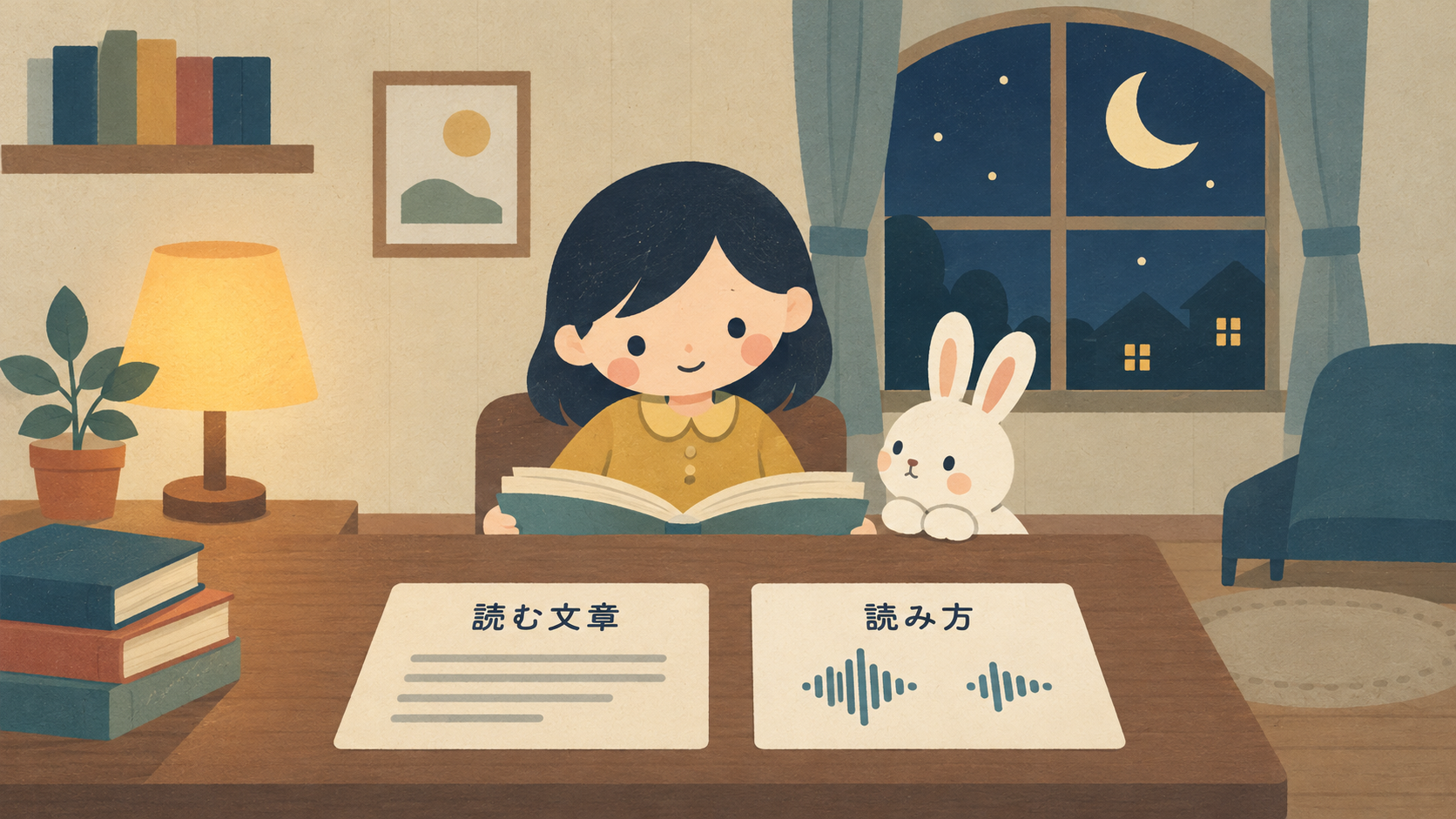
今回の声は、Achernarに統一しました。Google公式の音声一覧では「Soft」と紹介されている声です。声名だけで完成形を決めず、実際の日本語原稿で試聴することが大切です。Google公式の音声一覧
実際に使った読み方の指定
やさしく落ち着いた日本語の絵本の読み聞かせ。ゆっくり、自然な間を入れて。
読み上げる本文は、別に用意しました。
ミナは えほんを ひらきました。
はじめは、めで そっと。
Gemini 3.8 TTSをAPIで使う場合、今回の制作では本文をテキスト欄へ、読み方の指定をspeech_metadataのstyleへ渡しました。指示文そのものを読ませないために、両者を分けます。エージェントに依頼する際も「読み方の説明は本文に混ぜない」と伝えておくと整理しやすくなります。
長い一文を短くし、読みにくい言葉を整えます
文章としてきれいでも、声にすると長く感じることがあります。まず声に出して読み、息を置きたいところで文を切ります。地名や人名の読みが違う場合は、音声用の原稿だけをひらがなに直す方法もあります。画面に出す文章まで、すべてひらがなにする必要はありません。
読み方の指示は、最初は短く具体的にしましょう。落ち着いた作品なら「ゆっくり、自然な間」、案内動画なら「聞き取りやすく、明るく落ち着いて」など、作品に合う方向を決めます。ここで挙げた案内用の表現は、応用例です。
映像に合わせる手順:音声の長さを測って置きます
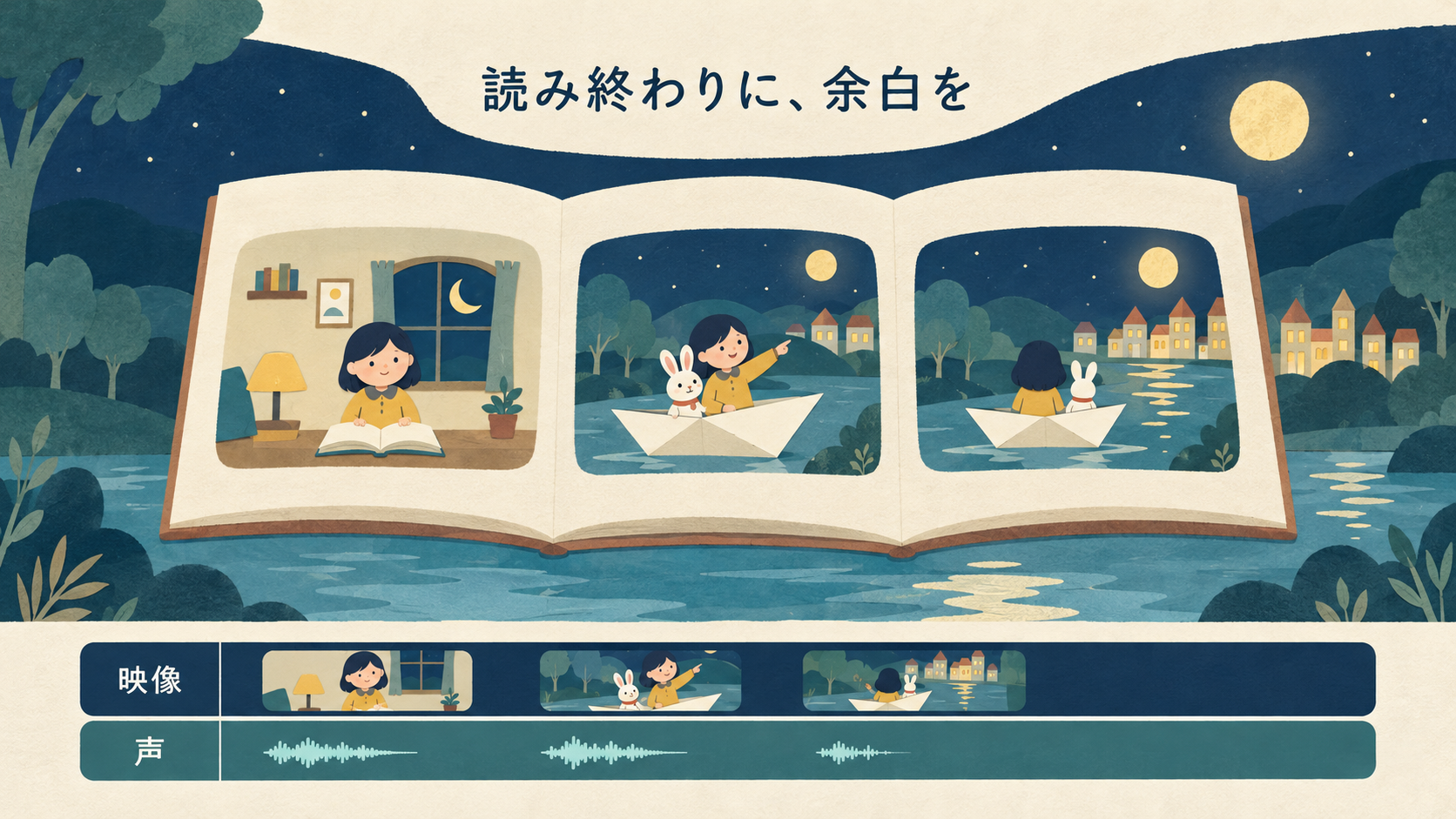
- 動画を場面に分けます。それぞれの開始・終了時刻と、読む文章を書き出します。
- 場面ごとに音声を生成します。長い全編を一度に作るより、修正する場所が分かりやすくなります。
- 生成された音声の長さを測ります。文字数だけで秒数を決めず、実際の音声で判断します。
- 読み終えた後の間を残して配置します。場面いっぱいまで声を詰め込みません。
- 元の音やBGMと重ねます。声が聞き取りやすいように元の音量を調整して、完成動画を書き出します。
「こえのふね」の配置例です。時刻は動画の開始からの秒数です。
| 場面の範囲 | 読む言葉 | 音声を置いた範囲 |
|---|---|---|
| 7.5〜18.5秒 | ミナは えほんを ひらきました。はじめは、めで そっと。 | 9〜16秒 |
| 28.5〜41.5秒 | おいで、おいで。いっしょに いこう。 | 30〜34.4秒 |
| 41.5〜49.5秒 | ぱたん。ページが ふねに なりました。 | 43〜47.8秒 |
呼びかけの場面は、読み終えた後に約7秒の余白があります。声が止まっても映像は続くので、絵を見たり、一緒に言葉を繰り返したりできます。
同じ「おいで、おいで。いっしょに いこう。」は、1つの音声を3場面で再利用しました。今回、17場面に対して生成音声が15種類なのはこのためです。同じ呼びかけの響きをそろえながら、生成回数も抑えられました。
完成版では、元の音の音量設定を0.25倍にして、声を前に出しています。この数字は今回の素材に合わせた設定で、どの動画にもそのまま合うものではありません。音声の速度変更や、読み上げ途中の切り取りは行いませんでした。
そのまま使える、エージェントへの依頼例
以下は今回の方法を再利用するために整えた依頼文です。制作時の会話をそのまま転載したものではありません。動画と原稿を添えて、必要な部分を置き換えて使ってください。
添付した動画に、Gemini TTSで日本語ナレーションを付けてください。

最初に、場面の開始・終了時刻、読み上げ原稿、音声を置く時刻を表にしてください。
Googleの公式情報と、このプロジェクトの利用枠を確認し、無料枠だけで進めてください。
有料枠への切り替えや別の有料サービスの利用はしないでください。
無料枠が足りなければ処理を止め、再開できる状態で保存してください。

声:Achernar。利用できない場合は、勝手に変更せず候補を示してください。
読み方:やさしく落ち着いた日本語の絵本の読み聞かせ。
ゆっくり、自然な間を入れて。
本文と読み方の指示を分け、読み方の説明自体は読み上げないでください。

最初は短い1場面だけ生成して、試聴できるようにしてください。
残りの生成は、その声と読み方を確認してから進めてください。
同じ文章は必要に応じて同じ音声を再利用してください。
音声の実際の長さを測り、場面内に収まるよう配置してください。
入りきらない場合は、途中で切ったり早送りしたりせず、原稿の短縮案を示してください。
元の音は声を邪魔しない音量へ下げてください。
元動画は残し、音声付き動画を別ファイルとして保存してください。
完成版、使用原稿、音声ファイル、配置表、再開手順をまとめてください。
絵本以外に使うときは、読み方の部分を作品に合わせて変えます。たとえば地域活動の紹介なら、日時・場所・参加方法が聞き取れることを優先して原稿を作るとよいでしょう。
つまずきと仕上げの確認
- 読み間違いがある:音声用の原稿で読みを補い、その場面だけ作り直します。
- 声が場面からはみ出す:文章を短くするか、映像の時間を見直します。文末を切って合わせないようにします。
- 場面ごとに話し方が違う:声と読み方の指定をそろえ、各音声をつなげて試聴します。
- 生成の上限に達した:利用状況を確認し、保存済み音声を残して再開します。エラー時に繰り返し大量送信しません。
- BGMに声が埋もれる:元の音を下げて再確認します。イヤホンとスマートフォンのスピーカーの両方で聞いてみます。
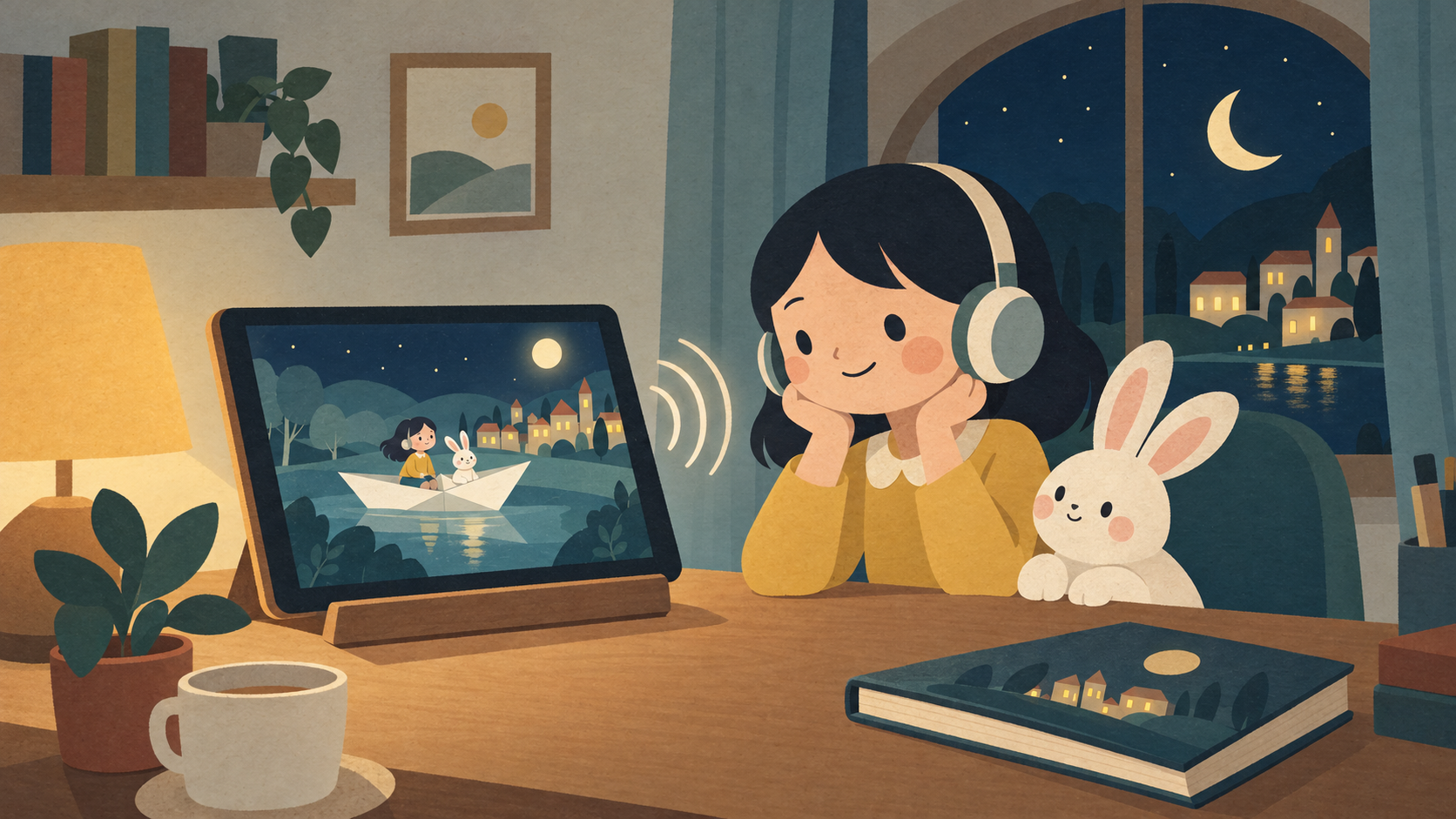
自然な音声は、声を選ぶだけで完成するわけではありません。読みやすい原稿、作品に合う読み方、映像を見せる間、声と音楽のバランス。その組み合わせで、伝わり方が変わります。
まずは手元の動画から、10秒ほどの1場面を選んで試してみませんか。映像をエージェントで作る方法は、「動画生成AIを使わずエージェントだけで動画を作る」でも紹介しています。
AIで人生をもっと楽しく、未来をもっと豊かに