AI動画編集はどこまでできる? 手元の動画を言葉で整える方法|asamoya活動報告
こんにちはAI新潟です!
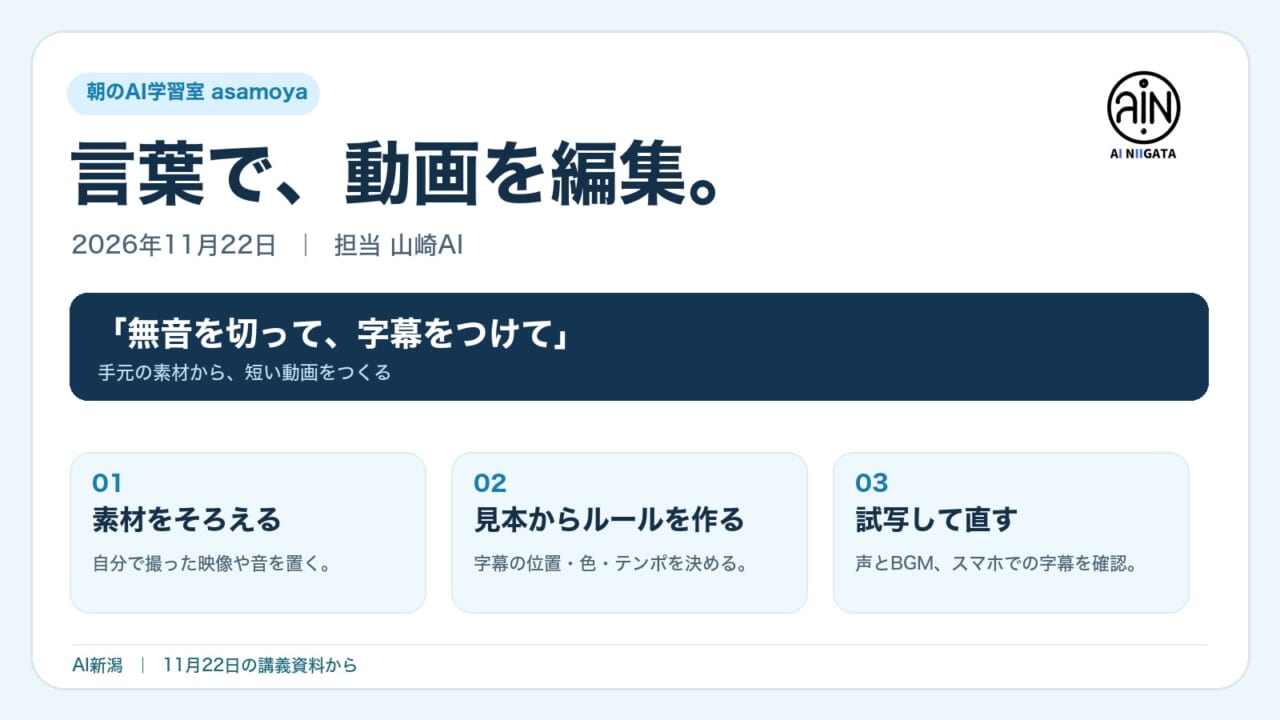
スマートフォンで撮った動画に字幕を付けたい。話し始めるまでの間を詰めたい。声は聞き取りやすいまま、BGMだけ少し下げたい。そんな編集を「どこを、どう変えたいか」と言葉で伝えて進める方法を、11月22日(日)のAI学習室「asamoya」で山崎AIさんが紹介しました。
今回のテーマは「AI動画編集ってどこまでできる?」。講座では、手元にある映像と音声の編集を題材に、素材の準備から書き出し、試写後の修正までをたどりました。これから試すなら、短い素材1本で始められます。
言葉で頼める編集は、カット・字幕・音量調整から
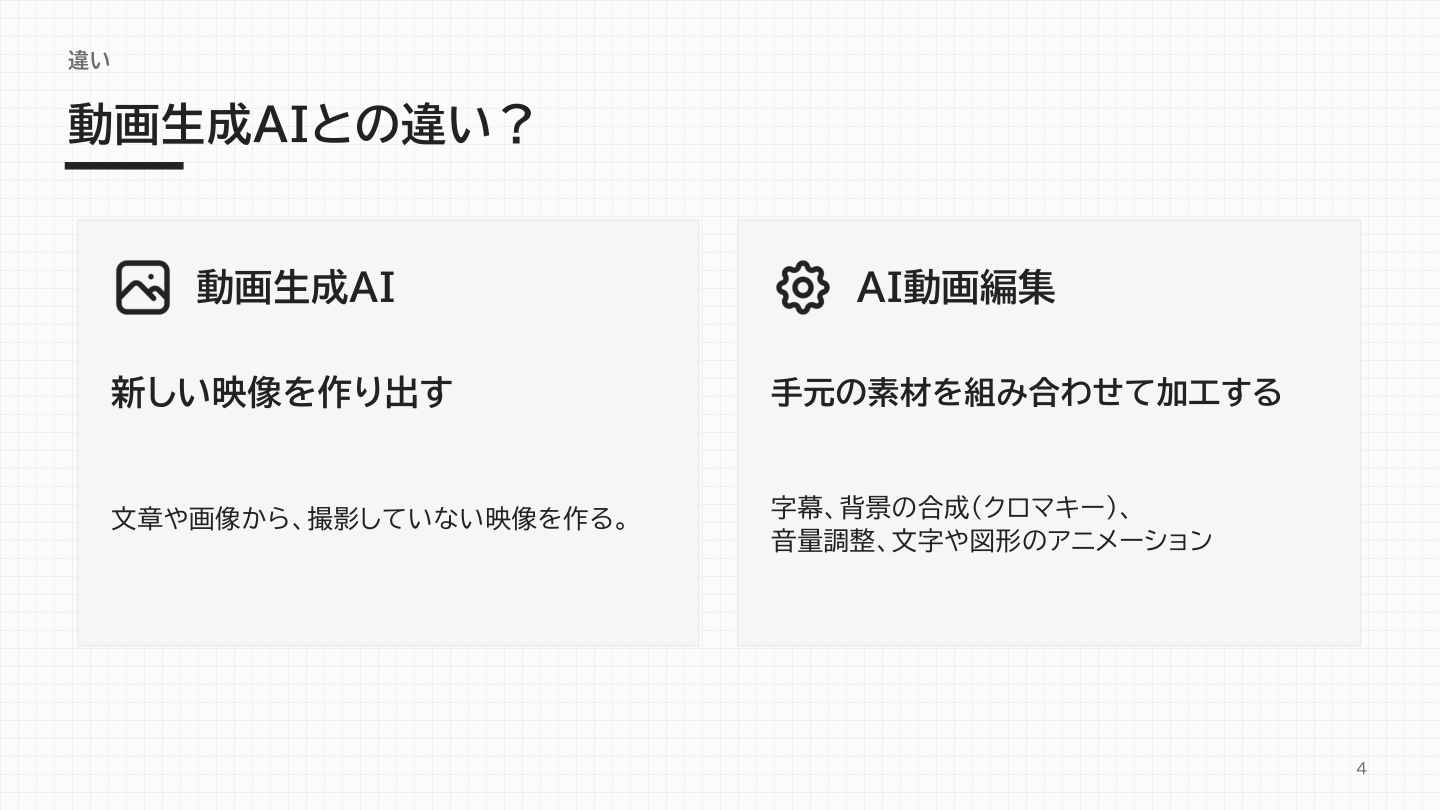
講座で扱ったAI動画編集は、自分で撮った映像や録音した音声を渡し、仕上がりの希望を伝えて加工する方法です。「話していないところを切る」「話した言葉を字幕にする」「背景の音楽だけ小さくする」といった作業があります。講座の序盤では、文章や画像を手がかりに新しい映像を作る動画生成AIも紹介し、どんな場面で使い分けるかを整理しました。
山崎AIさんが見せた作例は、泡で出る石けんのポンプを題材にした8ビット風の断面アニメーションです。普段は見えないポンプの内部を描き、空気と液体がどう流れるかを動きで説明していました。文字や図に動きを加えると、映像で撮りにくい仕組みも伝えやすくなります。
「素材」「参考」「書き出し」の3つに分ける
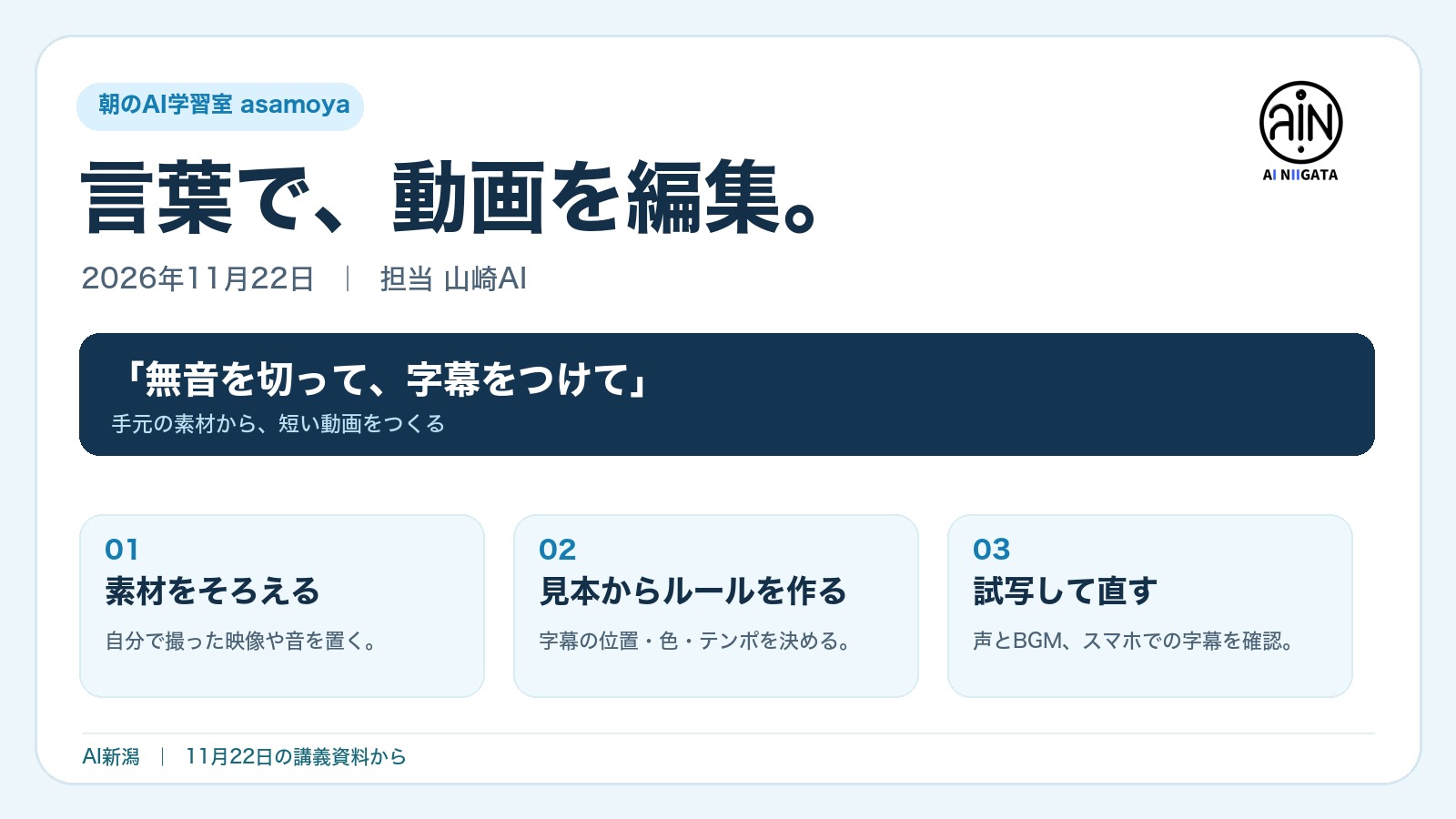
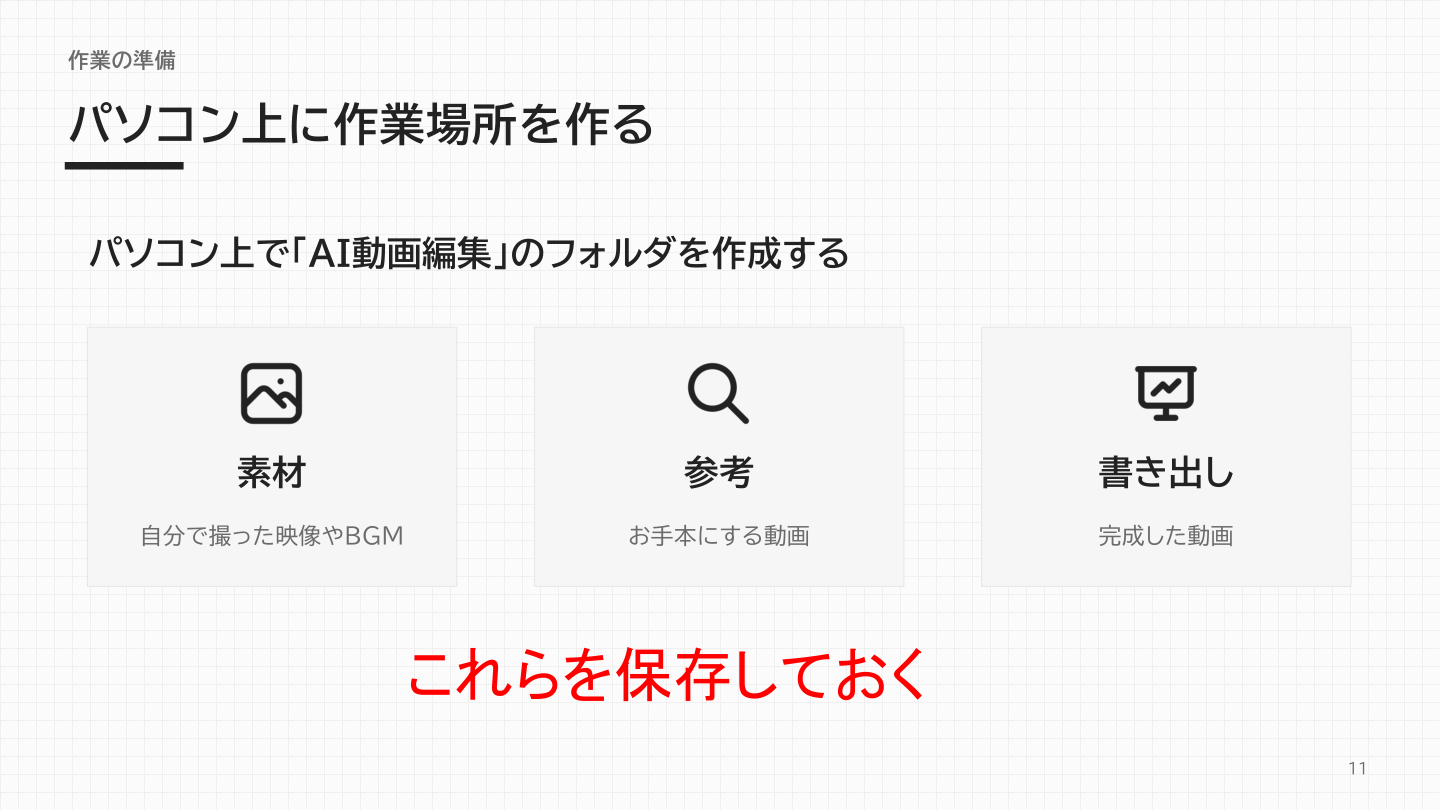
講座では、パソコン上の作業フォルダーを3つに分ける方法を紹介しました。「素材」には自分で撮った映像や使えるBGM、「参考」には見本にする動画や観察メモ、「書き出し」には確認用と完成版のファイルを置きます。元の動画を「素材」に残しておくと、カットを戻したり、別の尺を試したりするときに元へ戻れます。
見本は好きな動画を3本ほど選び、字幕の位置・大きさ・色、映像の色味、カットの長さや切り替え方に注目します。「字幕は画面の下中央」「説明のカットは目安2〜3秒」のように、取り入れたい要素を具体的な言葉にしてメモしておきます。
講座では、画面やアニメーションを組むRemotionとHyperFrames、動画を加工して書き出すFFmpeg、音声を文字起こしするWhisperなども、役割ごとに紹介されました。道具を選ぶときは、字幕を付けたいのか、図を動かしたいのかといった編集の目的を先に決めておくと考えやすくなります。
短い素材で試し、再生してから一つずつ直す
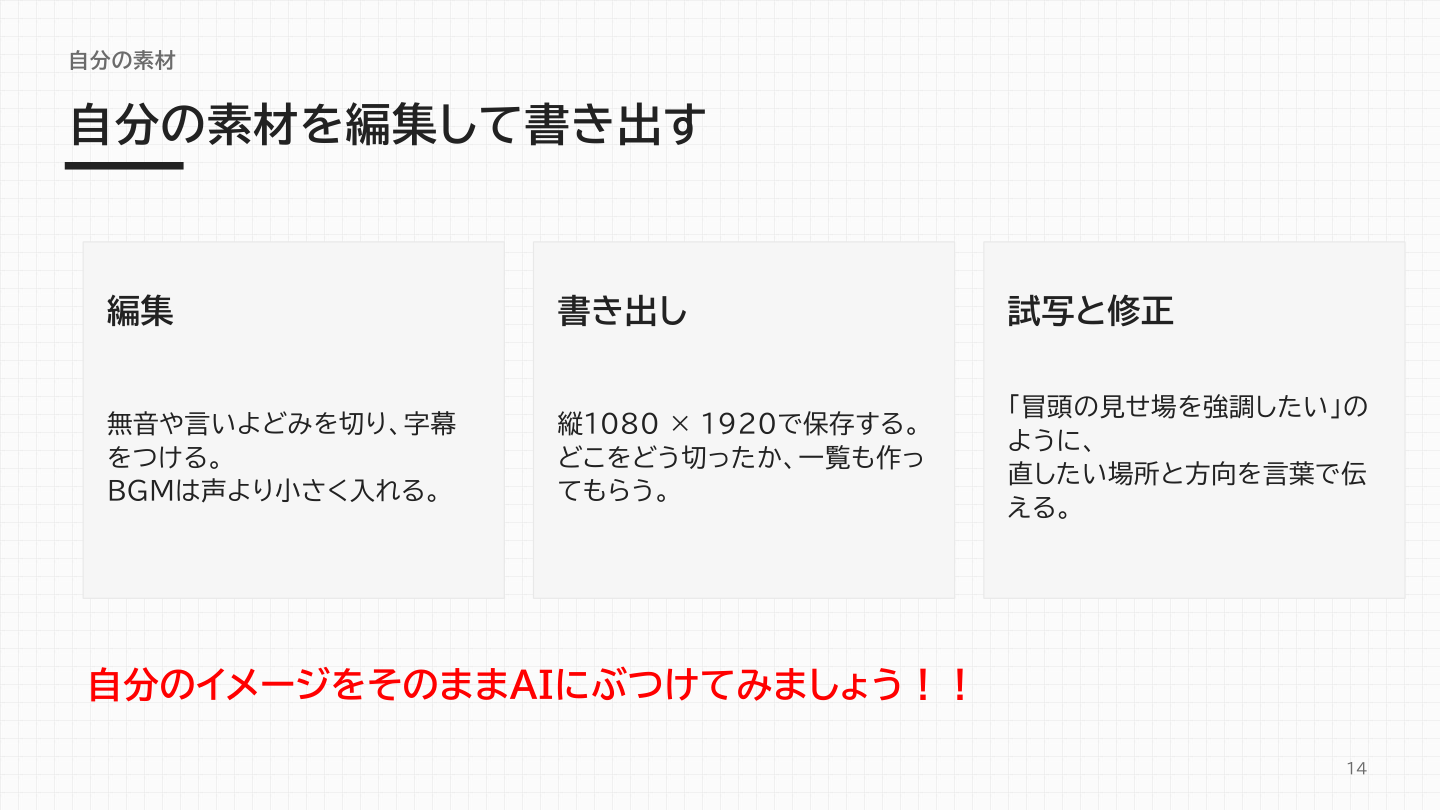
週末に撮った短い動画や、自分の声だけ入れた説明動画があれば、まずはカット・字幕・音量のうち、整えたいところを指定してみましょう。講座の内容を基にした、縦型の短い動画を作る場合の指示例です。
冒頭の無音を切って、話し始める少し前から再生してください。
話している部分に日本語字幕を付け、画面の下中央に表示してください。
声の音量を保ち、BGMを小さめにしてください。
確認用に縦1080×1920で書き出し、切った箇所も教えてください。
書き出したら、名前や地名の字幕に誤りがないか、話の途中が欠けていないか、音楽で声が聞こえにくくなっていないかを確認します。修正は「冒頭から3秒間の字幕を少し上げたい」のように、時刻と変えたい点をセットで伝えると、試写で見つけた箇所を指し示せます。
公開する素材は、自分で撮ったものや利用条件を確認できるものを使います。人の顔や声が入っていれば公開の承諾を確認し、BGMは投稿先で使えるかを確かめてください。参考動画から取り入れるのは、字幕の置き方やテンポなどの考え方です。
11月22日のasamoyaアーカイブ
山崎AIさんが紹介した編集の流れや作例は、今回のアーカイブで振り返れます。手元の動画を1本用意して、まずは冒頭の無音を切る、字幕を1か所付けるといった小さな編集から試してみてください。
AIで人生をもっと楽しく、未来をもっと豊かに


