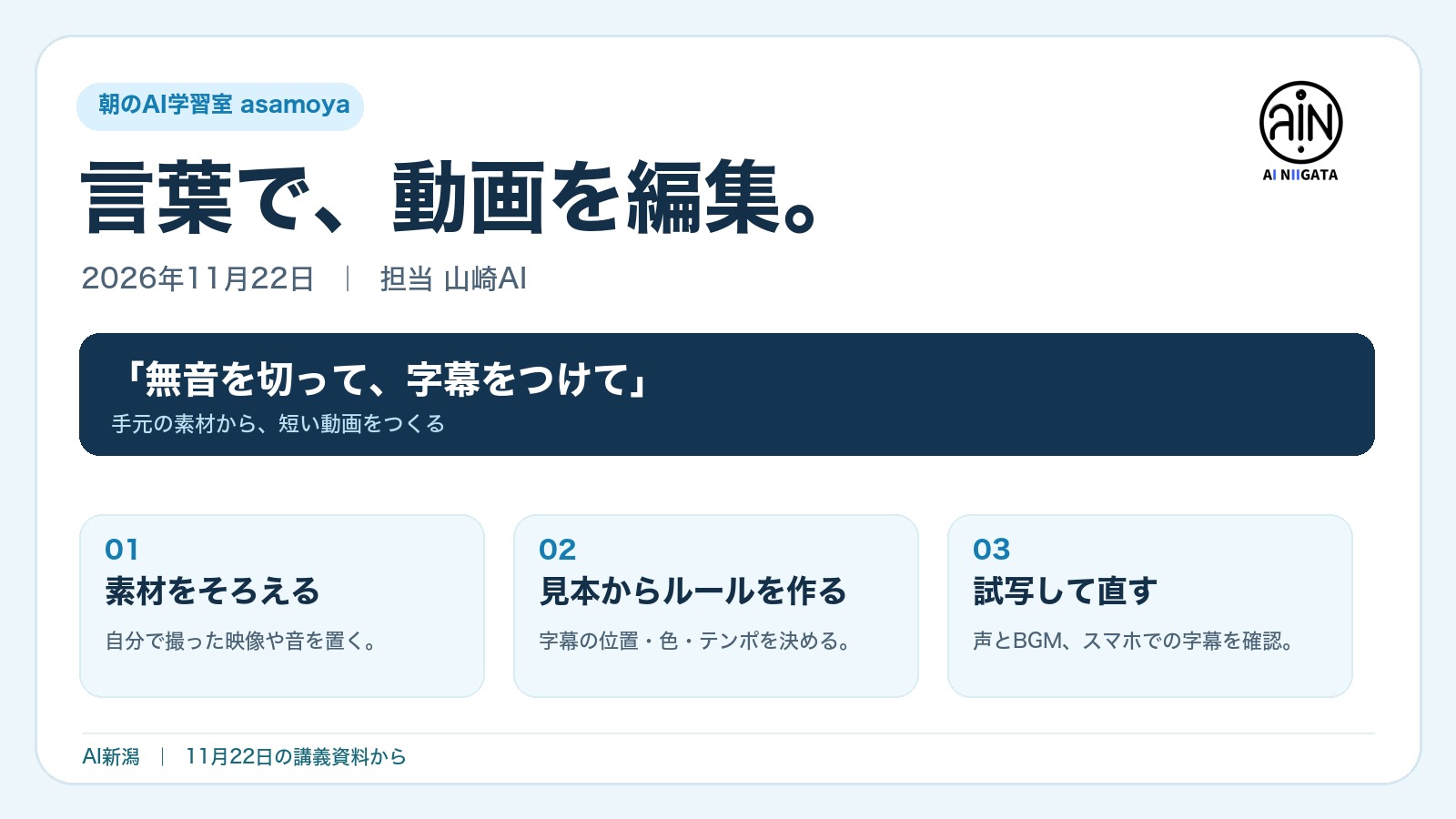
asamoya 議事録|2026.11.22|担当:山崎AI
AI動画編集はどこまでできる? 手元の動画を言葉で整える
手元の映像や音声を使い、カットや字幕、音量調整をAIに言葉で頼む方法を学びました。動画生成と動画編集の違いから、素材の整理、編集指示、試写と修正まで、山崎AIが講義で取り上げた流れを振り返ります。
1. 手元の映像にカット・字幕・音を加える
講義では、撮影済みの映像や音声を組み合わせ、不要な部分を短くする、字幕を付ける、BGMを下げるといった作業をAIに頼む方法を紹介しました。「話していない部分を切って、字幕を付けて」「声はそのままで、BGMだけ少し小さくして」と、変えたい箇所と残したい要素を伝えます。
動画生成AIは、文章や画像を手がかりに新しい映像を作ります。編集では、撮影済みの動画や音声が出発点です。講義では、泡ポンプの内部を断面アニメーションで見せる作例も紹介されました。
2. 素材・参考・書き出しの場所を分ける
パソコン上に「素材」「参考」「書き出し」の3つのフォルダーを用意します。自分で撮った映像や音源は「素材」、手本にする編集例は「参考」、完成動画やカットの一覧は「書き出し」に置く流れです。
講義ではClaude CodeとCodexを作業の窓口として紹介しました。字幕やアニメーションを組み立てるRemotion・HyperFrames、映像や音声を加工するFFmpeg、音声を文字にするWhisperのように、作業によって使う道具が異なります。
3. 参考動画から編集のルールを作る
気に入った動画を3本ほど選び、字幕の位置や大きさ、色合い、カットの間隔を観察します。「字幕は下中央」「色は少し暖かめ」「1カットは2〜3秒」のように、自分の素材に生かせる特徴を言葉にし、style.mdなどに残します。
同じルールを次の動画にも使うと、字幕の位置や色合いをそろえやすくなります。使う音源や画像は、公開する用途で利用条件を確かめます。
4. 試写で字幕・音量・カットを見直す
一度書き出して、字幕が読み切れるか、声がBGMに埋もれていないか、カットで話の内容が変わっていないかを確認します。気になった箇所は「冒頭を1秒短く」など、位置と直し方をセットで伝えます。
縦型の短い動画には、講義資料で幅1,080×高さ1,920ピクセルの書き出し例が示されました。動画と一緒にカット箇所の一覧も出してもらうと、どこを修正したか追いやすくなります。
持ち帰りメモ
自分で撮った短い動画を1本選び、「冒頭の無音を切り、話している部分に字幕を付けて」と頼むところから始めます。完成したら、元の映像と見比べて、字幕の読みやすさや音の聞きやすさを確かめます。
42秒で振り返るダイジェスト
講義の要点をまとめた、音声なしのダイジェストです。素材の整理、編集指示、試写と書き出しの流れを紹介します。